Docker Repository 사용 가이드

Docker Repository 사용 가이드
Docker 이미지를 빌드해서 Docker Hub에 올리는 일은 사실 한 번 해보면 별로 어렵지 않지만, 처음 할 때는 명령어 순서가 헷갈리기 쉽다. 이 글은 빌드부터 푸시까지 한 번에 정리한 메모에 가깝다. 레지스트리는 Docker Hub 외에도 AWS ECR, GitHub Container Registry 등이 있고 명령어는 거의 비슷하다.
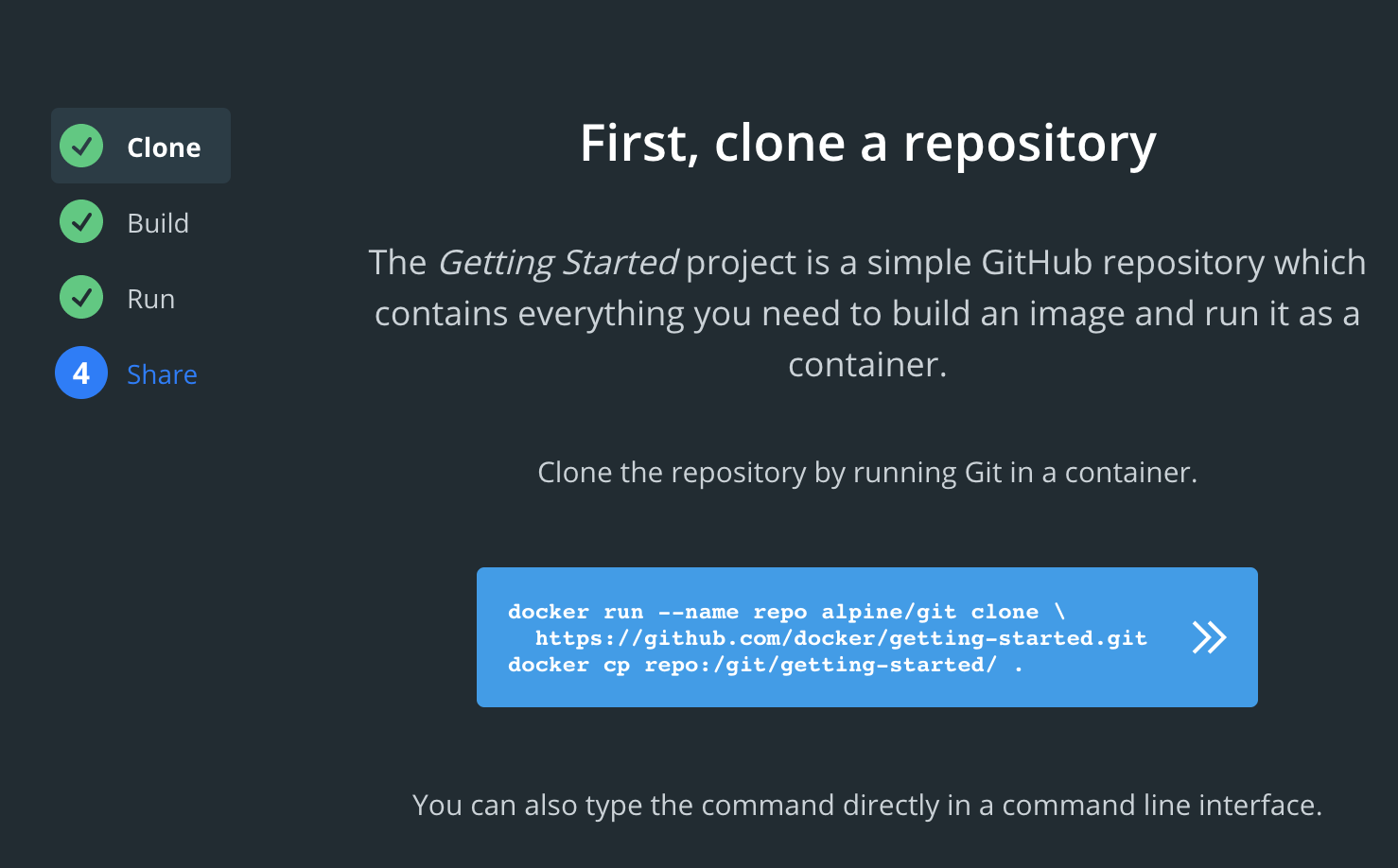
Clone Docker Repository Sample Source Code
alpine/git이미지는 Git 명령어를 실행하기 위한 용도로 사용됩니다. 단순히git clone명령어를 사용해도 동일한 결과를 얻을 수 있습니다.
Build
- 도커 이미지를 생성합니다. 아래는
docker101tutorial이라는 이름의 이미지를 빌드하는 예시입니다.- 이미지 이름:
hyun123/project - 버전 설정:
0.1.0 - 소스코드 위치:
.(현재 디렉토리)
- 이미지 이름:
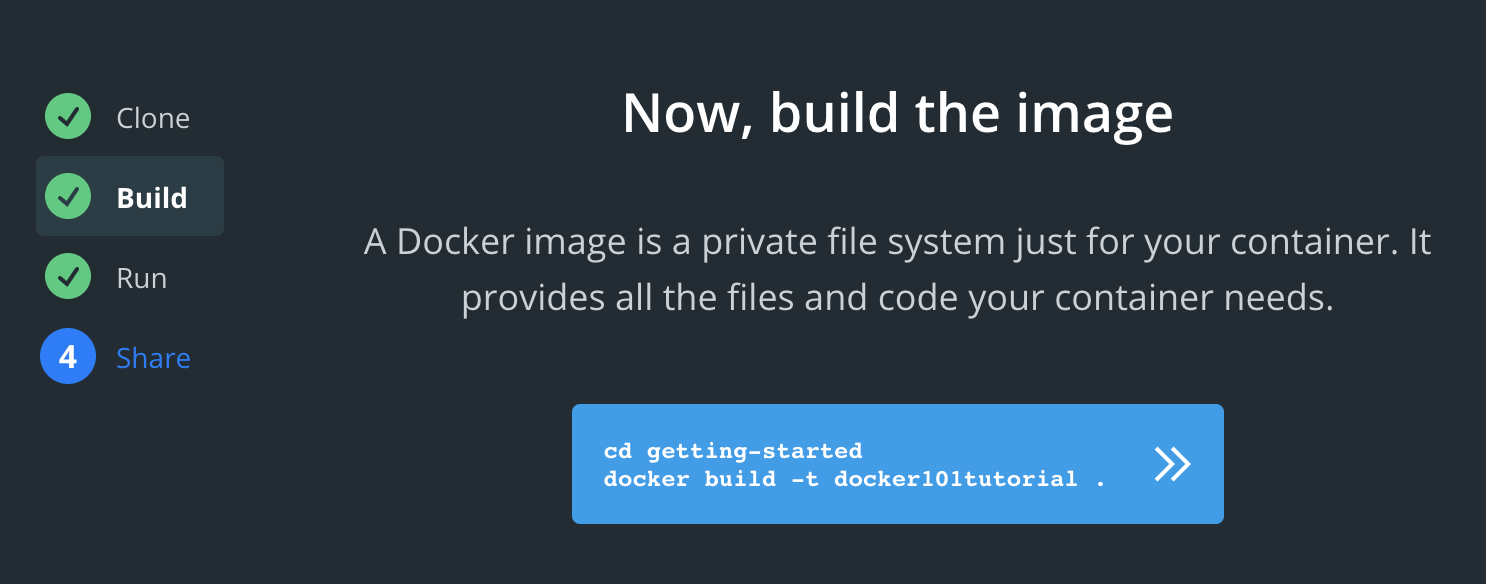
docker build -t project .
빌드 시 태그를 버전과 함께 지정하는 것이 좋습니다:
docker build -t hyun123/project:0.1.0 .
docker build -t hyun123/project:latest .
빌드 캐시 활용
Docker는 Dockerfile의 각 명령어를 레이어로 캐싱합니다. 변경이 없는 레이어는 재사용되므로 빌드 속도가 크게 향상됩니다. 자주 변경되는 명령어를 Dockerfile 아래쪽에 배치하면 캐시 효율이 좋아집니다.
# 캐시 없이 빌드 (문제 발생 시)
docker build --no-cache -t project .
Run
- 빌드한 이미지를 실행합니다. 아래는 docker-tutorial이라는 이름으로 실행하는 예시입니다.
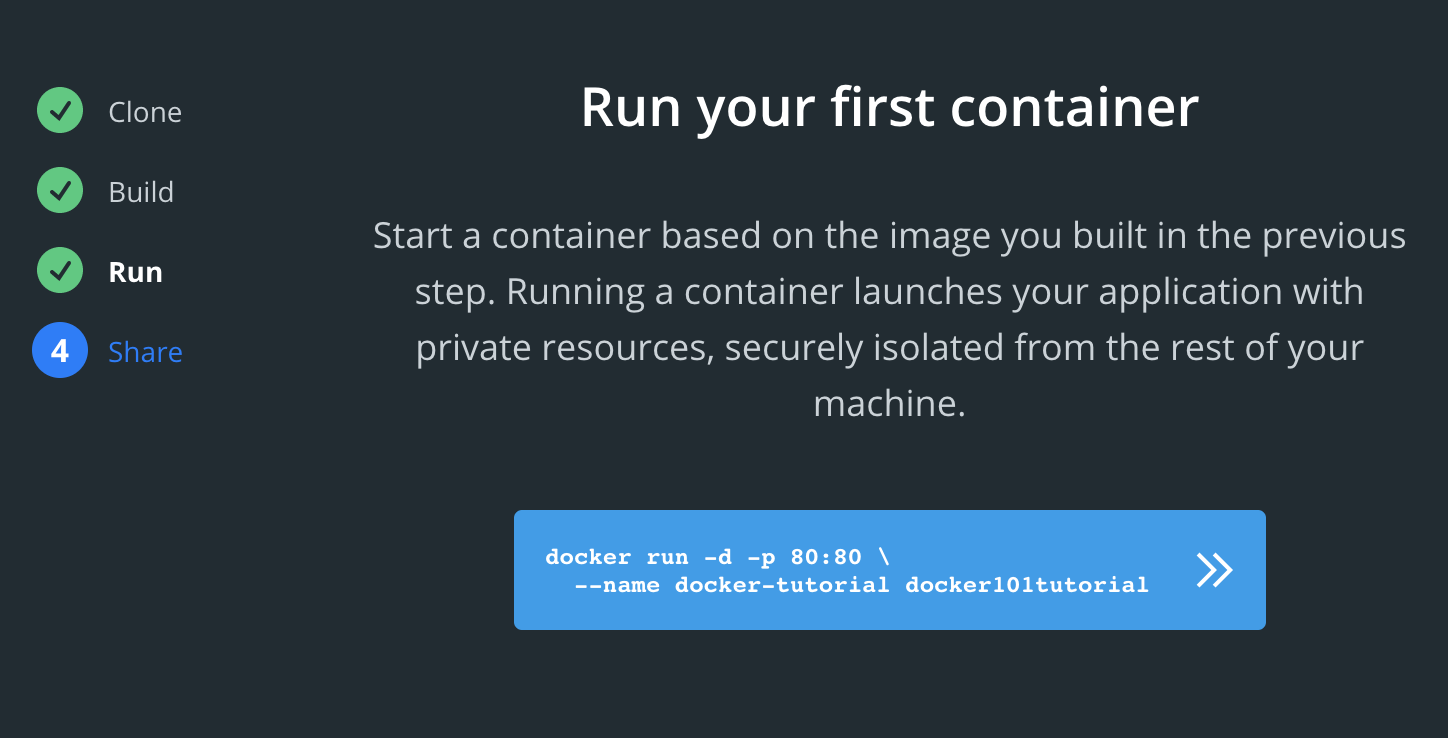
docker run --name docker-tutorial project
실행 시 자주 사용하는 옵션들:
# 백그라운드 실행 + 포트 매핑
docker run -d -p 8080:80 --name docker-tutorial project

# 환경 변수 설정
docker run -e NODE_ENV=production --name docker-tutorial project

# 볼륨 마운트 (데이터 유지)
docker run -v /host/data:/container/data --name docker-tutorial project
Push Repository
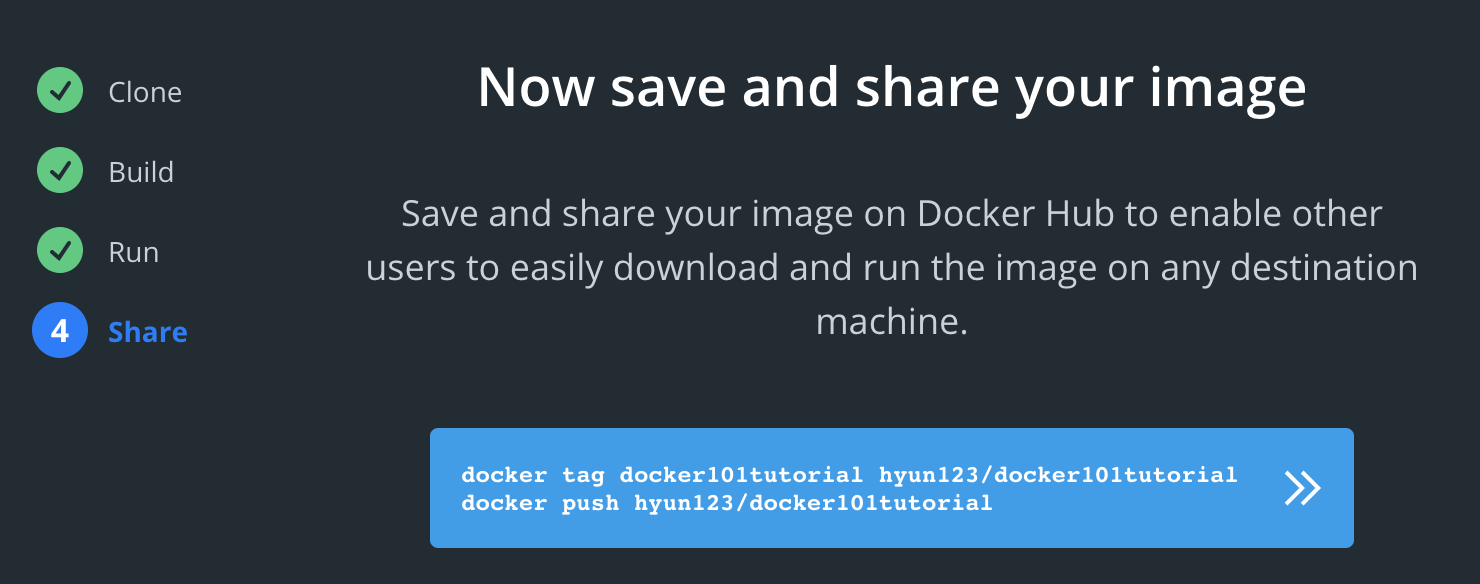
- Docker Hub 또는 기타 Docker Registry에 이미지를 푸시합니다.
- tag 명령어로 로컬 이미지와 리모트 태그를 연결합니다.
- 예를 들어 AWS ECR로 푸시하려면 다음과 같은 명령을 사용할 수 있습니다.
Docker Hub에 로그인
푸시하기 전에 먼저 로그인이 필요합니다:
docker login
# Username과 Password 입력
이미지 태그 및 푸시
docker tag project hyun123/project:latest
docker push hyun123/project:latest
AWS ECR에 푸시하기
AWS ECR(Elastic Container Registry)을 사용하는 경우:
# ECR 로그인
aws ecr get-login-password --region ap-northeast-2 | docker login --username AWS --password-stdin <account-id>.dkr.ecr.ap-northeast-2.amazonaws.com

# 태그 설정
docker tag project:latest <account-id>.dkr.ecr.ap-northeast-2.amazonaws.com/project:latest

# 푸시
docker push <account-id>.dkr.ecr.ap-northeast-2.amazonaws.com/project:latest
Check Repositories Here
- 생성된 이미지는 아래 링크에서 확인 가능합니다.
- repositories
이미지 관리
# 로컬 이미지 목록 확인
docker images

# 불필요한 이미지 삭제
docker rmi project:old-tag

# 사용하지 않는 이미지 정리
docker image prune

# 특정 리포지토리의 모든 태그 삭제
docker rmi $(docker images hyun123/project -q)
Docker Repository 없이 파일로 Image 사용하기
- Docker Hub를 사용하지 않고 이미지를 공유하는 방법은 아래 StackOverflow 링크를 참고하세요.
- How to share my Docker image without using the Docker Hub?
tar 파일로 이미지를 직접 내보내고 가져올 수 있습니다:
# 이미지를 tar 파일로 저장
docker save -o project.tar hyun123/project:latest

# tar 파일에서 이미지 로드
docker load -i project.tar
이 방법은 인터넷이 제한된 환경이나 폐쇄망에서 이미지를 전달할 때 유용합니다.
멀티 플랫폼 빌드
Apple Silicon(M1/M2) Mac에서 빌드한 이미지가 Linux AMD64 서버에서 실행되지 않는 경우가 있습니다. buildx를 사용하면 여러 아키텍처용 이미지를 동시에 빌드할 수 있습니다:
# buildx 빌더 생성
docker buildx create --name mybuilder --use

# 멀티 플랫폼 빌드 및 푸시
docker buildx build --platform linux/amd64,linux/arm64 -t hyun123/project:latest --push .
이 방법을 사용하면 하나의 이미지 태그로 AMD64와 ARM64 아키텍처를 모두 지원할 수 있습니다. Docker Hub에서 이미지를 pull할 때 자동으로 적합한 아키텍처의 이미지가 선택됩니다.
Dockerfile 작성 팁
멀티 스테이지 빌드
빌드 환경과 실행 환경을 분리하면 최종 이미지 크기를 크게 줄일 수 있습니다:
# 빌드 스테이지
FROM node:18-alpine AS builder
WORKDIR /app
COPY package*.json ./
RUN npm ci
COPY . .
RUN npm run build

# 실행 스테이지
FROM nginx:alpine
COPY --from=builder /app/dist /usr/share/nginx/html
EXPOSE 80
CMD ["nginx", "-g", "daemon off;"]
빌드 도구(node, npm 등)는 최종 이미지에 포함되지 않으므로 이미지 크기가 대폭 감소합니다. 예를 들어, Node.js 빌드 이미지가 1GB가 넘더라도 최종 nginx 이미지는 30MB 이하가 될 수 있습니다.
.dockerignore 활용
.dockerignore 파일을 작성하여 빌드 컨텍스트에서 불필요한 파일을 제외하면 빌드 속도와 이미지 크기를 최적화할 수 있습니다:
node_modules
.git
.env
*.md
docker-compose*.yml
.dockerignore
Dockerfile
레이어 최적화
Dockerfile의 각 명령어는 별도의 레이어를 생성합니다. 관련된 명령어를 하나로 합치면 레이어 수를 줄일 수 있습니다:
# 비효율적 - 3개의 레이어
RUN apt-get update
RUN apt-get install -y curl
RUN apt-get clean

# 효율적 - 1개의 레이어
RUN apt-get update && \
    apt-get install -y curl && \
    apt-get clean && \
    rm -rf /var/lib/apt/lists/*
GitHub Actions로 자동 빌드/푸시
CI/CD 파이프라인에서 Docker 이미지를 자동으로 빌드하고 푸시하는 예시입니다:
name: Docker Build and Push
on:
  push:
    branches: [main]

jobs:
  build:
    runs-on: ubuntu-latest
    steps:
      - uses: actions/checkout@v4

      - name: Login to Docker Hub
        uses: docker/login-action@v3
        with:
          username: $
          password: $

      - name: Build and push
        uses: docker/build-push-action@v5
        with:
          push: true
          tags: |
            hyun123/project:latest
            hyun123/project:$
이 워크플로우는 main 브랜치에 코드가 푸시될 때마다 자동으로 Docker 이미지를 빌드하고 Docker Hub에 푸시합니다. Git 커밋 해시를 태그로 사용하여 어떤 코드 버전의 이미지인지 추적할 수 있습니다.
Docker Compose로 멀티 컨테이너 관리
여러 컨테이너를 함께 실행해야 할 때는 Docker Compose를 사용합니다:
# docker-compose.yml
version: '3.8'
services:
  web:
    build: .
    ports:
      - "8080:80"
    environment:
      - NODE_ENV=production
    depends_on:
      - db

  db:
    image: postgres:15
    environment:
      POSTGRES_DB: myapp
      POSTGRES_USER: user
      POSTGRES_PASSWORD: password
    volumes:
      - db-data:/var/lib/postgresql/data

volumes:
  db-data:
# 모든 서비스 시작
docker compose up -d

# 로그 확인
docker compose logs -f

# 모든 서비스 중지 및 삭제
docker compose down
운영하면서 챙기면 좋은 것들
- 태그 전략:
latest만 쓰면 어느 코드인지 추적이 안 되니, 버전 번호나 Git 커밋 해시를 같이 붙여둔다 - 멀티 스테이지 빌드: 빌드 환경과 실행 환경을 분리해서 최종 이미지 크기를 줄인다
- 보안: 민감한 정보(API 키, 비밀번호 등)는 이미지에 포함하지 않는다
- 자동화: CI/CD 파이프라인에 빌드와 푸시를 연동해서 수동 작업을 줄인다
- 베이스 이미지 선택:
alpine기반 이미지를 쓰면 크기가 크게 줄어든다 (예:node:18-alpine은node:18보다 10배 이상 작다) - 헬스체크 추가: Dockerfile에
HEALTHCHECK명령어를 추가해 컨테이너 상태를 모니터링한다 - 비루트 사용자: 컨테이너 안에서는 루트가 아닌 사용자로 프로세스를 실행한다
# 비루트 사용자 설정 예시
RUN addgroup -S appgroup && adduser -S appuser -G appgroup
USER appuser
Comments